Eine Hochzeitshomepage bündelt Einladung, Tagesablauf, Anfahrt und Zu- oder Absagen an einem Ort. Zum Start braucht ihr eure Namen, das Hochzeitsdatum und die ersten festen Informationen. Den Rest könnt ihr später ergänzen.
Diese Anleitung zeigt euch die Einrichtung bei Simply-Wedding mit echten Editor-Bildern: von Einladung und Programm über die Gäste-Rückmeldung bis zum Teilen per Link oder QR-Code. Dazu findet ihr Textvorlagen und eine Checkliste für den letzten Blick vor dem Versand.
Startet mit den Inhalten, die eure Gäste jetzt brauchen. Für ein Save-the-Date reichen Datum, Region und ein kurzer Gruß. Mit der Einladung ergänzt ihr Uhrzeiten, genaue Adressen und die Rückmeldefrist. Welche Zusatzfunktionen und Gestaltungsoptionen ihr nutzt, richtet sich nach eurer Feier und dem gewählten Paket.
Warum eine Hochzeitshomepage eure Planung leichter macht
Eure Gäste möchten vor allem wissen, wann und wo sie sein sollen, wie sie dorthin kommen und was sie mitbringen oder beachten dürfen. Eine Hochzeitshomepage sammelt diese Informationen an einem klaren Ort. Das wirkt auf den ersten Blick schlicht, spart euch aber im Alltag viel Abstimmung: Niemand muss alte Nachrichten durchsuchen, und ihr müsst dieselbe Frage nicht immer wieder beantworten.
Gleichzeitig darf die Seite persönlich sein. Ihr könnt mit einem Foto, ein paar Worten zu euch oder einem kleinen Einblick in eure Geschichte Vorfreude wecken. Entscheidend ist die Balance: Die wichtigsten Informationen müssen schnell auffindbar sein. Persönliche Details machen die Homepage anschließend zu eurer Seite – nicht andersherum.
Eine digitale Anlaufstelle ist außerdem hilfreich, wenn nicht alle Gäste denselben Tagesablauf haben. Vielleicht sind manche nur zur Feier eingeladen, andere bereits bei der Trauung dabei. Vielleicht organisiert ihr einen Vorabend, einen Brunch am nächsten Tag oder braucht Hinweise für Menschen mit längerer Anreise. Statt komplizierte Zusatzblätter zu verteilen, könnt ihr Informationen gezielt und nachvollziehbar bündeln.
Diese Aufgaben kann eure Homepage übernehmen
- Sie verbindet Save-the-Date, Einladung und aktuelle Gästeinformationen.
- Sie zeigt Ablauf, Orte, Anfahrt, Parkmöglichkeiten und bei Bedarf Übernachtungstipps.
- Sie sammelt Zu- oder Absagen, Begleitpersonen sowie Hinweise zu Essen und Unverträglichkeiten.
- Sie gibt Raum für Musik- oder Liedwünsche, Fragen und organisatorische Rückmeldungen.
- Sie kann nach der Hochzeit als geschützter Erinnerungsort mit Bildern und Nachrichten weiterleben.
Wenn ihr euch eine zentrale Lösung für diese Aufgaben wünscht, könnt ihr eine persönliche Hochzeitshomepage bei Simply-Wedding anlegen und die Inhalte nach und nach ergänzen. Ihr müsst nicht am ersten Abend alles fertigstellen. Gerade eine Homepage wird übersichtlich, wenn sie mit euren Entscheidungen mitwächst.
Bevor ihr startet: Legt die Grundlinien fest
Bevor ihr ein Design auswählt oder Texte schreibt, hilft ein kurzer gemeinsamer Blick auf eure Planung. Welche Informationen stehen schon fest? Was möchtet ihr noch offenlassen? Und welche Gäste brauchen eventuell andere Hinweise? Mit diesen Antworten verhindert ihr, dass eure Homepage zu einer Sammlung halbfertiger Einzelinfos wird.
Notiert zunächst eure Basisdaten: Datum, Orte, ungefähre Uhrzeiten und eine Kontaktmöglichkeit für Rückfragen. Danach entscheidet ihr, wie verbindlich eure Seite zu welchem Zeitpunkt sein soll. Für ein frühes Save-the-Date reichen Datum, Stadt oder Region und ein kurzer Hinweis, dass weitere Informationen folgen. Mit der Einladung ergänzt ihr dann alles, was eure Gäste für ihre Zusage und Anreise benötigen.
- Welche Teile eures Tages sind bereits fest geplant?
- Bis wann möchtet ihr Zu- oder Absagen erhalten?
- Welche Angaben braucht ihr von euren Gästen wirklich?
- Gibt es unterschiedliche Einladungen oder Zusatzveranstaltungen?
- Wer von euch prüft Änderungen, bevor ihr sie veröffentlicht?
Dieser kleine Rahmen schützt euch vor einem typischen Planungsfehler: zu früh sehr konkrete Angaben zu veröffentlichen, die ihr kurz darauf wieder ändern müsst. Wenn ein Punkt noch nicht feststeht, könnt ihr ihn weglassen oder transparent ankündigen, dass Details folgen. Eine klare Zwischeninformation ist hilfreicher als eine Vermutung.
Hochzeitshomepage erstellen: Schritt für Schritt zu einer klaren Seite
So richtet ihr eure Seite bei Simply-Wedding im neuen Editor ein. Meldet euch an, legt eure Hochzeitshomepage an und tragt eure Namen sowie das Hochzeitsdatum ein. Öffnet anschließend „Homepage bearbeiten“. Die Screenshots zeigen echte Ansichten mit Beispieldaten; Farben und verfügbare Funktionen können je nach Gestaltung und Paket abweichen.
1. Eckdaten und Einladung eintragen
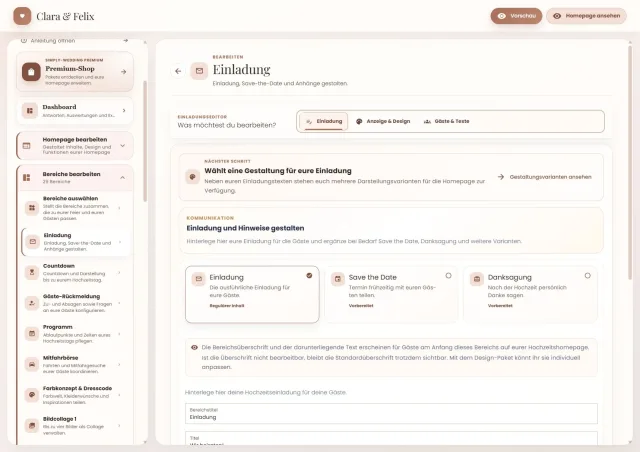
Öffnet links unter „Homepage bearbeiten“ die „Stammdaten“ und prüft Titel, Untertitel und Hochzeitsdatum. Wählt danach unter „Bereiche bearbeiten“ den Punkt „Einladung“. Im Tab „Einladung“ bearbeitet ihr Titel und Einladungstext und speichert eure Änderungen. Nennt Datum, Ort und Rückmeldefrist ausdrücklich. Beispiel: „Wir heiraten am 25. Juli 2027 und freuen uns, wenn ihr mit uns feiert. Bitte gebt uns bis zum 1. Juni 2027 über unsere Homepage Bescheid, ob ihr dabei seid.“
2. Programm und Locations ergänzen
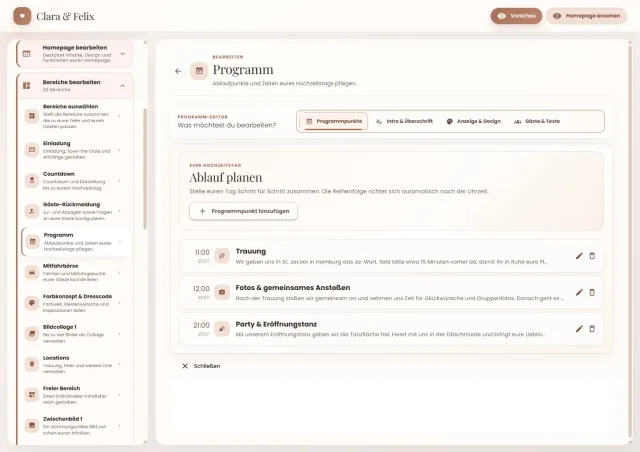
Wählt „Programm“ und im Tab „Programmpunkte“ den Button „Programmpunkt hinzufügen“. Tragt pro Station eine Uhrzeit, einen kurzen Titel und einen hilfreichen Hinweis ein, etwa „11:00 Uhr · Trauung · Seid bitte 15 Minuten vorher da“. Bestehende Einträge öffnet ihr über das Stiftsymbol. Prüft auch die Reihenfolge: Sie richtet sich im Editor nicht automatisch nach der Uhrzeit.
Unter „Locations“ hinterlegt ihr die Orte für Trauung und Feier mit vollständiger Adresse. Sagt deutlich, wenn ein Ortswechsel nötig ist. Vergleicht die Zeiten im Programm anschließend mit Einladung und Hochzeitsdatum. Für Gäste zählt vor allem: Wann sollen sie wo sein, und wie kommen sie dorthin?
3. Gäste-Rückmeldung konfigurieren
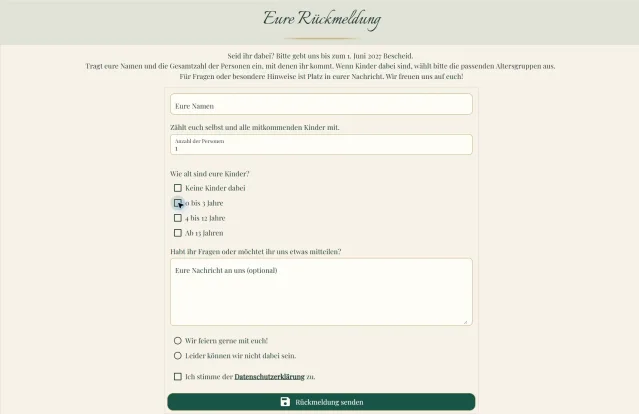
Öffnet „Gäste-Rückmeldung“. Im Tab „Inhalt & Überschrift“ ergänzt ihr eine kurze Einleitung mit Rückmeldefrist. Unter „Anzeige & Design“ findet ihr „Feldeinstellungen“ und „Umfrage“ für zusätzliche Fragen. Unter „Gäste & Texte“ könnt ihr Beschriftungen und Antworttexte anpassen. Fragt nur Angaben ab, die ihr wirklich benötigt. Essenswünsche lassen sich bei entsprechend freigeschalteter Funktion zusätzlich einbinden; sie sind keine Voraussetzung für eine Zu- oder Absage.
Textvorlage: „Seid ihr dabei? Bitte antwortet bis zum 1. Juni 2027. Tragt eure Namen und die Gesamtzahl der Personen ein, mit denen ihr kommt. Für Fragen oder besondere Hinweise ist Platz in eurer Nachricht.“ Prüft das Formular über „Vorschau“ und testet die Gastansicht zusätzlich am Smartphone. Im Dashboard könnt ihr später über „Gästeliste öffnen“ die eingegangenen Antworten ansehen und bei Bedarf exportieren.
4. Darstellung prüfen und gezielt ergänzen
Über „Bereiche auswählen“ aktiviert ihr die Inhalte, die eure Gäste brauchen. Im jeweiligen Editor könnt ihr unter „Anzeige & Design“ die Darstellung abstimmen. Beginnt mit Einladung, Rückmeldung, Programm und Anfahrt. Ergänzt persönliche Bereiche danach. Öffnet oben „Vorschau“, um Texte und Bildzuschnitte zu prüfen, und anschließend „Homepage ansehen“, um die gespeicherte Seite zu kontrollieren. Eine zusätzliche Schaltfläche zum Veröffentlichen ist für diese gespeicherten Inhalte nicht nötig.
Bei euren Formulierungen hilft ein freundlicher, direkter Ton. Statt „Angemessene Garderobe wird erwartet“ könnt ihr beispielsweise schreiben: „Wir feiern draußen auf einer Wiese – mit festlichem, bequemem Schuhwerk seid ihr gut vorbereitet.“ Das ist konkret und klingt nach euch. Auch Wünsche zu Geschenken, Kindern oder Fotos lassen sich so klar kommunizieren, ohne kühl zu wirken.
Link und QR-Code: So erreicht eure Einladung alle Gäste
Öffnet im neuen Editor das „Dashboard“ und unter „Homepage teilen“ den Button „QR-Codes öffnen“. Im Tab „Für alle Gäste teilen“ könnt ihr beim Ziel „Homepage“ den QR-Code laden. Für persönliche Einladungen und Druckvorlagen findet ihr dort weitere Tabs. Prüft vor dem Teilen, ob der Code auf die richtige Gastansicht führt.
Den Homepage-Link findet ihr über „Homepage ansehen“ in der Adresszeile des Browsers. Teilt die normale Gastadresse. Eine Editor-Adresse mit „/edit“ oder ein interner Vorschau-Link gehört nicht in eure Einladung. Einen Zugangscode verschickt ihr bei geschützter Homepage zusätzlich über einen persönlichen Weg.
Ein QR-Code ergänzt den ausgeschriebenen Link. Druckt ihn gut lesbar, mit freiem Rand und auf ruhigem Hintergrund. Testet einen Ausdruck in der vorgesehenen Größe mit einer Smartphone-Kamera, bevor ihr alle Karten drucken lasst. Achtet darauf, dass Adresse und Zugangseinstellungen anschließend zu eurer Einladung passen.
Kurze Nachricht zum Teilen: „Alle Infos zu unserer Hochzeit und die Möglichkeit zur Rückmeldung findet ihr hier: [euer Homepage-Link]. Bitte sagt uns bis zum 1. Juni 2027 Bescheid. Wir freuen uns auf euch!“ Ergänzt bei Bedarf einen Hinweis zum Zugangscode und bietet Gästen, die lieber persönlich antworten, eine Alternative an.
Inhalte, Privatsphäre und typische Fehler: Was eure Homepage wirklich braucht
Eine hilfreiche Hochzeitshomepage beantwortet konkrete Fragen. Überlegt bei jedem Bereich: Würde ein Gast diese Information vor der Feier suchen? Wenn ja, gehört sie auf die Seite. Wenn sie nur für euch als Paar interessant ist oder noch nicht entschieden wurde, darf sie warten. Diese einfache Frage sorgt für eine Homepage, die sich leicht lesen lässt.
Die zentralen Seitenbereiche
- Willkommen: Eure Namen, Datum, ein kurzer persönlicher Gruß und der Anlass der Seite.
- Einladung und Rückmeldung: Wer ist eingeladen, bis wann soll die Antwort kommen und welche Angaben benötigt ihr?
- Ablauf: Die wichtigsten Stationen des Tages in einer verständlichen Reihenfolge.
- Location und Anreise: Adressen, Kartenhinweise, Parken, ÖPNV, Shuttle oder Taxi-Informationen.
- Übernachtung: Hotelempfehlungen, Abrufkontingente oder Hinweise für Wohnmobile, falls vorhanden.
- Dresscode und praktische Hinweise: Kleidung, Schuhe, Wetter, Barrierefreiheit oder Dinge, die Gäste mitbringen sollten.
- Geschenke: Ein kurzer, klarer Wunsch – etwa Zeit zusammen, ein Beitrag für ein Vorhaben oder eine Wunschliste.
- FAQ: Antworten auf Fragen, die sonst mehrfach bei euch landen würden.
Je nach Feier kommen weitere Bereiche hinzu: ein Hinweis zum Vorabend, Informationen für Familien mit Kindern, Mitfahrgelegenheiten, ein Hochzeits-ABC oder ein Programmpunkt am Folgetag. Wichtig ist, dass diese Extras nicht die Grundinformationen verdrängen. Verlinkt oder gruppiert sie so, dass jede Person schnell erkennt, was für sie relevant ist.
Persönliche Daten bewusst behandeln
Auf einer Hochzeitshomepage können sehr persönliche Informationen zusammenkommen: genaue Orte und Zeiten, Telefonnummern, Reisepläne oder später Fotos eurer Gäste. Überlegt deshalb bewusst, welche Angaben wirklich auf die Seite müssen und wer sie sehen soll. Eine private Handynummer etwa könnt ihr oft durch eine gemeinsame Kontaktadresse oder den Hinweis auf eure Trauzeug:innen ersetzen.
Für Inhalte, die nur eure eingeladenen Gäste betreffen, ist ein Passwort eine sinnvolle Schutzebene. Teilt das Passwort nicht öffentlich mit dem Link, sondern über eure Einladung oder eine persönliche Nachricht. Bei größeren Feiern können getrennte Gästegruppen helfen, etwa wenn nur ein Teil der Gesellschaft zum Vorabend, zu einer Übernachtung vor Ort oder zum Brunch eingeladen ist.
Auch bei Bildern lohnt sich ein achtsamer Umgang. Fragt euch vor einer Veröffentlichung, ob sich alle abgebildeten Menschen damit wohlfühlen – besonders bei Kindern, intimen Momenten oder Fotos, die außerhalb eures engen Kreises geteilt werden könnten. Ein geschützter Bereich und ein klarer Hinweis an eure Gäste schaffen eine gute Grundlage. Für Unsicherheiten zu rechtlichen Einzelfällen holt euch bei Bedarf fachkundige Beratung.
Diese Fehler lassen sich leicht vermeiden
- Der Link wird nur auf einer Karte versteckt und später nie wieder geteilt.
- Wichtige Informationen stehen in langen Fließtexten statt unter klaren Überschriften.
- Die Rückmeldefrist fehlt oder ist schwer zu finden.
- Adressen sind unvollständig, Parkhinweise oder Ortswechsel bleiben offen.
- Es gibt zu viele noch unklare Details, die kurz darauf wieder geändert werden müssen.
- Ein Passwort schützt zwar die Seite, wird aber so separat verschickt, dass Gäste es nicht wiederfinden.
- Die Homepage wird nach dem Versand nicht mehr geprüft, obwohl sich Zeiten oder Abläufe ändern.
Plant deshalb einen kleinen Homepage-Check ein: einmal nach dem ersten Aufbau, einmal vor dem Versand der Einladung und ein letztes Mal wenige Tage vor der Feier. Lest die Seite dabei aus Gästesicht. Findet ihr Adresse, Beginn, Rückmeldefrist und Ansprechpartner:innen innerhalb weniger Sekunden? Dann ist eure Homepage auf dem richtigen Weg.
Checkliste: Hochzeitshomepage vor dem Teilen prüfen
Mit dieser Checkliste könnt ihr eure Homepage vor dem Versand oder vor einer größeren Aktualisierung einmal in Ruhe durchgehen. Ihr müsst nicht jeden Punkt brauchen. Entscheidend ist, dass alles, was ihr veröffentlicht, korrekt, aktuell und für eure Gäste verständlich ist.
- Namen, Datum und gegebenenfalls Uhrzeit der Trauung stimmen.
- Alle Locations sind mit vollständiger Adresse hinterlegt.
- Der Tagesablauf enthält nur relevante und möglichst finale Zeiten.
- Anreise, Parken, Shuttle oder ÖPNV sind verständlich erklärt.
- Hinweise zu Dresscode, Wetter, Barrierefreiheit oder Kindern sind klar formuliert.
- Die Rückmeldefrist ist sichtbar und die abgefragten Angaben sind sinnvoll begrenzt.
- Geschenkwunsch, Kontaktmöglichkeit und häufige Fragen sind leicht zu finden.
- Link und QR-Code wurden mit mehreren Geräten getestet.
- Passwort und sichtbare Inhalte passen zu euren Privatsphäre-Einstellungen.
- Alle Angaben wurden aus Sicht eines Gasts gelesen und überprüft.
Nach der Feier kann eure Seite eine zweite schöne Aufgabe übernehmen: Erinnerungen sammeln. Wenn ihr euren Gästen einen einfachen Upload-Weg gebt, entstehen Bilder aus vielen Perspektiven – vom Einzug über die Umarmungen bis zu den Momenten auf der Tanzfläche, die euer:e Fotograf:in vielleicht gar nicht sehen konnte.
Häufige Fragen zur Hochzeitshomepage
Wann sollten wir unsere Hochzeitshomepage erstellen?
Am besten startet ihr, sobald Datum und grober Rahmen eurer Hochzeit stehen. Für ein Save-the-Date genügen wenige Informationen. Mit der Zeit ergänzt ihr Ablauf, Anreise, Rückmeldung und alle Details, die später feststehen.
Was ist wichtiger: eine schöne Seite oder viele Funktionen?
Beides darf zusammenkommen, aber Klarheit geht vor. Eure Gäste sollten die wichtigsten Informationen schnell finden. Wählt zusätzliche Funktionen nur dann, wenn sie euch bei der Kommunikation oder Organisation tatsächlich helfen.
Brauchen wir neben der Homepage noch eine gedruckte Einladung?
Das entscheidet ihr nach eurem Stil und euren Gästen. Viele Paare kombinieren eine gedruckte Karte mit Link oder QR-Code. Andere laden vollständig digital ein. Wichtig ist vor allem, dass alle eingeladenen Menschen die Informationen einfach erreichen können.
Wie oft sollten wir unsere Gäste über Änderungen informieren?
Kleine Ergänzungen müssen nicht immer angekündigt werden. Bei wichtigen Änderungen – etwa einem anderen Treffpunkt, einer verschobenen Uhrzeit oder neuen Anreisehinweisen – solltet ihr die betroffenen Gäste zusätzlich persönlich per Nachricht oder E-Mail informieren.
Können wir nach der Hochzeit noch Fotos auf der Homepage sammeln?
Ja, das ist eine schöne Möglichkeit, Erinnerungen zusammenzuführen. Informiert eure Gäste klar darüber, wo sie Bilder hochladen können und wie lange die Galerie für sie erreichbar bleibt. Achtet dabei darauf, Bilder respektvoll und nur in dem Rahmen zu teilen, mit dem sich eure Gäste wohlfühlen.
Eure Hochzeitshomepage muss nicht alles können – aber sie kann euch und euren Gästen viele kleine Wege abnehmen. Startet mit den wichtigsten Informationen, ergänzt sie in eurem Tempo und gestaltet daraus einen Ort, der sich nach euch anfühlt.
Jetzt könnt ihr eure Seite aufsetzen, eure Eckdaten eintragen und Schritt für Schritt zu einer verlässlichen Begleitung für eure Hochzeit machen.